








Samsung Gallery 整合 Google 儲存空間,讓使用者能在支援的 Galaxy 裝置之間存取照片與影片。只要在裝置登入相同的 Samsung 和 Google 帳號,便可直接從 Gallery 啟用同步服務,無須另外申請雲端帳號。
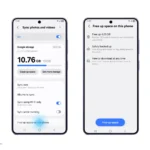
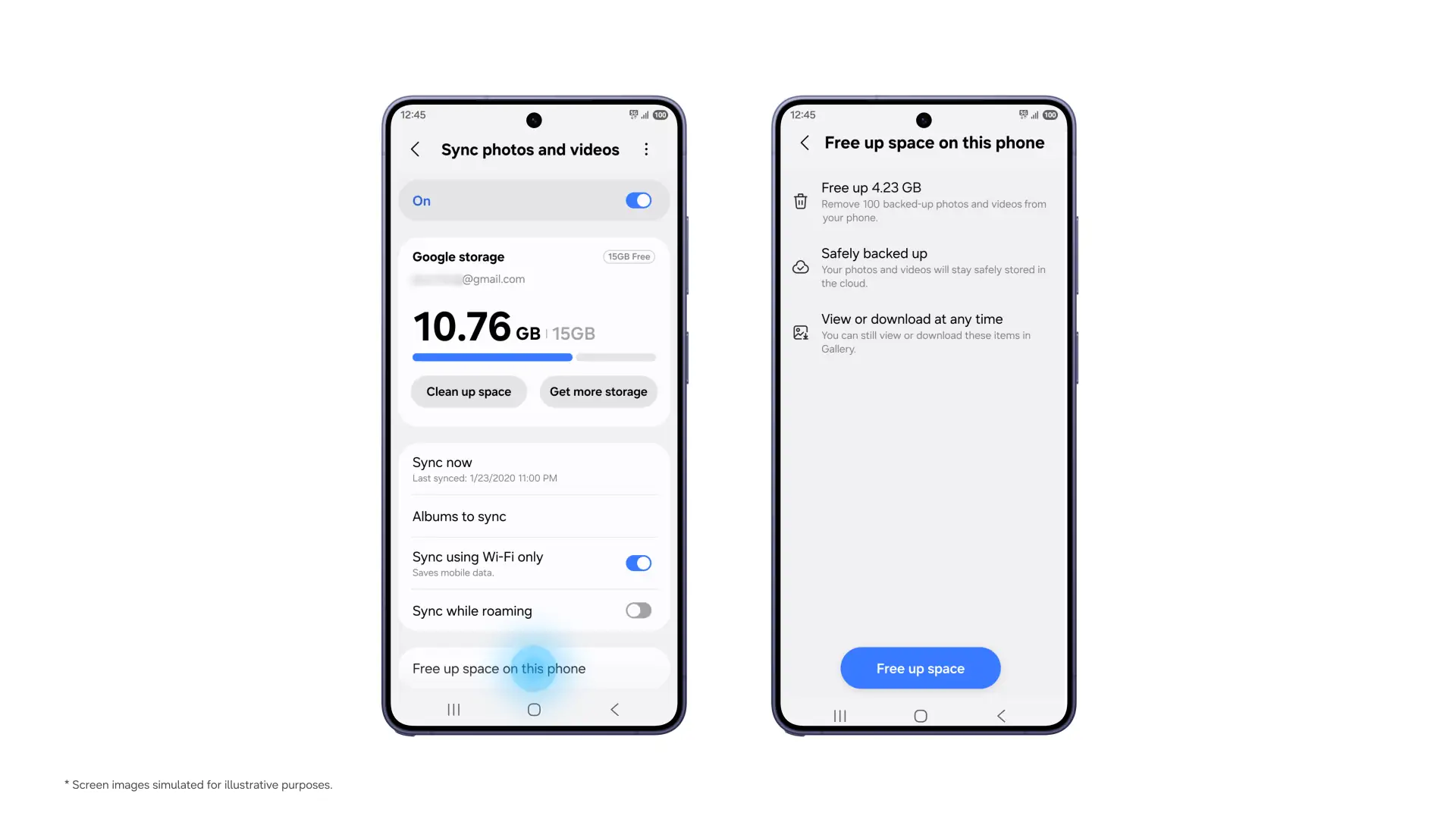
這項功能也加入「Free up space」選項,讓已同步至 Google 雲端儲存空間的照片與影片,可以移除裝置內的原始檔案,釋放手機或平板的儲存空間,同時保留 Gallery 縮圖供使用者瀏覽。
雲端同步支援 Galaxy 手機與平板
Samsung Gallery 雲端同步主要是讓使用者能夠跨 Galaxy 裝置存取照片及影片。例如,使用者可以透過 Galaxy 手機拍攝照片,之後在登入相同 Samsung 和 Google 帳號的 Galaxy 平板 Gallery 中瀏覽相關內容,不必手動將照片傳送到另一部裝置。
如果更換新的 Galaxy 裝置,只需登入先前用於 Gallery 同步的 Samsung 和 Google 帳號,並重新開啟同步功能,即可在 Gallery 中查看照片及影片的預覽。當使用者需要取得完整原始檔案時,也能選擇個別照片或影片下載至新裝置。
新增 Free up space 功能,釋放裝置儲存空間
除了跨裝置同步,Samsung 也加入 Free up space 功能,讓使用者更容易管理 Galaxy 裝置的儲存空間。
當照片及影片已經同步至 Google 雲端儲存空間後,使用者便能透過這項功能移除裝置內的原始檔案,減少本機儲存空間的使用量。
即使原始檔案已從裝置移除,Gallery 仍會保留對應的縮圖,讓使用者繼續瀏覽照片及影片。如果需要原始檔案,則可以再選擇下載。
同步共用 Google 帳號的 15GB 免費空間
Samsung Gallery 雲端同步使用 Google 帳號現有的儲存空間,並與 Gmail、Google Drive 及 Google Photos 共用容量。Google 帳號提供最多 15GB 免費儲存空間,因此 Gallery 同步所使用的容量,也會計入這個共用額度。
如何啟用 Samsung Gallery 雲端同步?
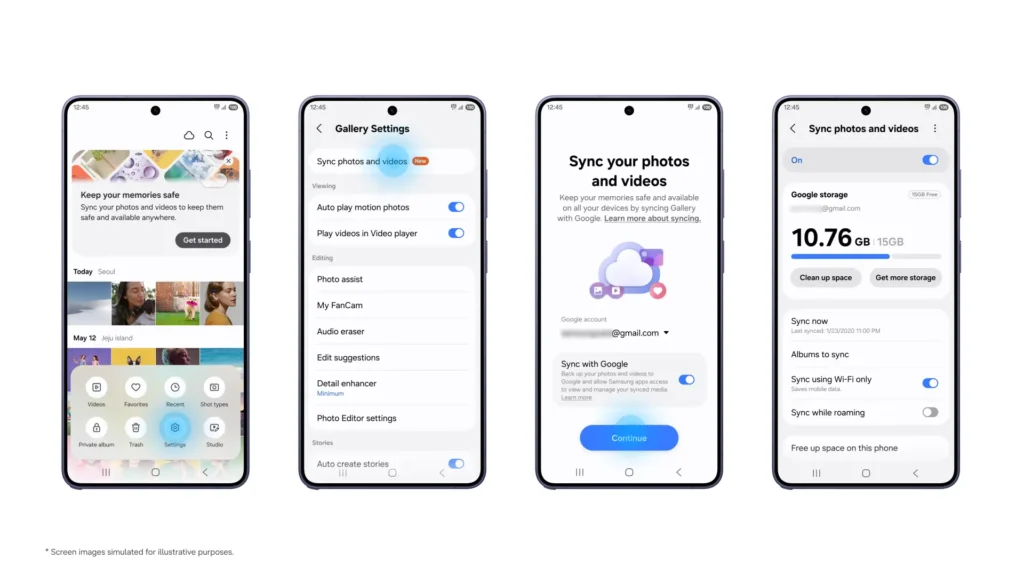
Samsung 表示,相關功能已開始向部分搭載 One UI 9 的 Galaxy 裝置推出,後續將分階段擴大支援範圍。
符合支援條件的使用者,可以透過以下方式啟用:
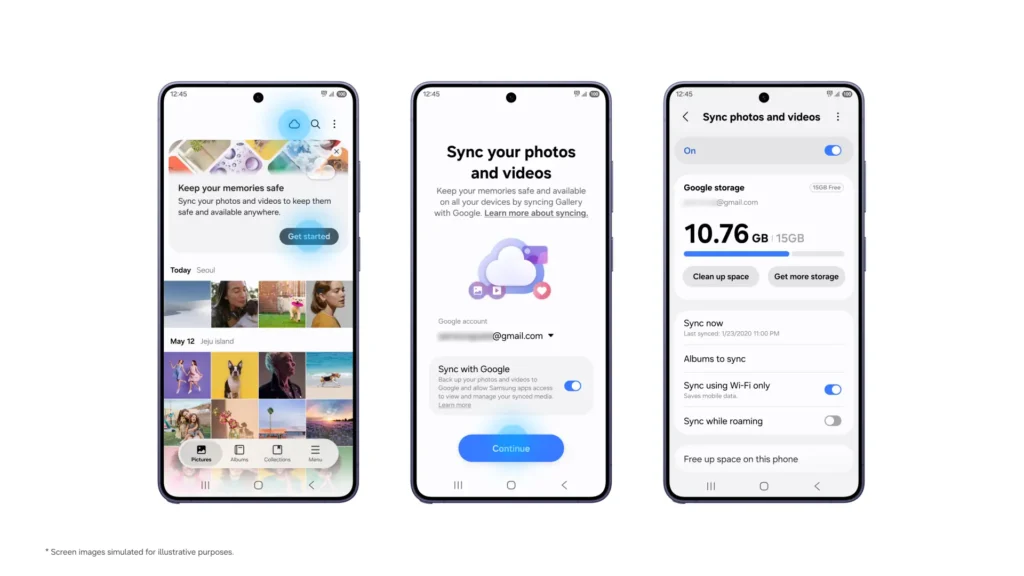
- 開啟 Galaxy 裝置上的 Gallery。
- 點選雲端圖示,或在提示卡片中選擇「Get started」。
- 也可以進入 Gallery Settings。
- 開啟「Sync photos and videos」。
- 按照畫面指示完成設定。
啟用前,使用者需要先在裝置登入 Samsung 和 Google 帳號,並確保各支援裝置使用相同帳號,才能跨裝置同步照片及影片。
【延伸閲讀】